三国志9仮想化NOCD化の方法 ~快適な三国志9ライフを探求~
2017年2月16日発売 三国志13

ドライブの無いノートパソコンやタブレット端末などで外出先で遊んでみたいと
考えてる購入者も当然いるかと思います。
そういった方に快適に三国志9を楽しんでもらえればとの思いで書いたものであるので、
ソフトを仮想化だけしてヤフオクや中古市場に出すようなことが無いようにお願いします。
それと、この記事を読んで実際に仮想化NOCD(ディスクレス)化しようと思われる方は
後述の「仮想化による不具合か!?」も合わせて読んでバックアップを取っていただいた上で
全て自己責任で行うようにお願いします。
だと思いますので敢えてインストールディスクにしています。
ここで仮想化の方法ですが2つの方法が考えられます
結論から言うと両方とも可能です。①②③のディスクに関しては問題無く仮想化でき
仮想化イメージからインストールできましたが②③のゲーム起動時のみが起動チェックが
入り認識してくれません。
ここでは問題の③PKディスクの仮想化の方法のみを説明したいと思います。
Virtual Clone Drive
仮想ドライブのソフトはVirtual Clone Driveの代わりにDaemon Tools Liteなんかでも問題
無かったです。
メジャー所のソフトなら恐らく大丈夫だと思いますので、使い慣れてるものを使用してください。
これらの無料ソフトの使い方はここでは説明しませんので、それぞれググってみてください。
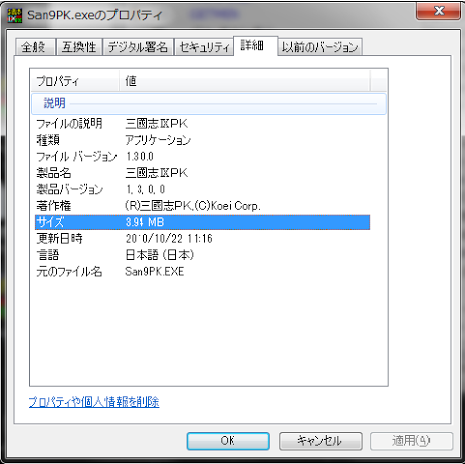
インストールフォルダの中にある実行ファイル「San9PK.exe」を
右クリックでプロパティが出てきますので詳細を選んで確認してください。
Amazonや最近購入された方はVer.1.3.0だと思います。
それをVer.1.1.8にダウングレードする必要があります。
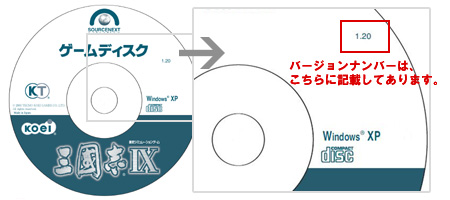
分からない方はCD-ROMにもバージョンが記されてますのでそちらで確認してください。
ユーザーページにアクセスしてください。
http://www.gamecity.ne.jp/regist_c/user/san9/
ここのアップデートプログラムからファイルをダウンロードしてください
アクセスするには三国志9に同梱されてるシリアルでユーザー登録と
GAMECITYの市民登録が必要となります。
SAN9PK_UP_118.EXEというファイルがダウンロードできます
それを展開するとSAN9PK_UP_118フォルダの中に
「KUPDATE.EXE」があり、実行しても何も変わらない・・・
「SAN9PK.EX_」で圧縮されているのでコマンドプロンプトで展開します。
Windows7だとスタート→アクセサリ→コマンドプロンプト
Windows8.1だとスタート→画面下方向アプリ→Windowsシステムツール
→コマンドプロンプト で見つかると思います。(違ってたらすみません)
コマンドプロンプトを起動させたら次に「SAN9PK.EX_」ファイルの場所を指定する。
場所はデスクトップでもどこでも構いませんが、入力を減らすためにここでは
Cドライブ直下での説明をします。
ダウンロードして展開した「SAN9PK_UP_118」フォルダをまるごとCドライブ直下
に移動させてください。
*.EXEファイルのままじゃダメです。展開したフォルダです。
移動させたらコマンドプロンプトで入力していきます。(もちろん半角で)
ちなみに私のユーザー名は画像の通りtanakaとしています。
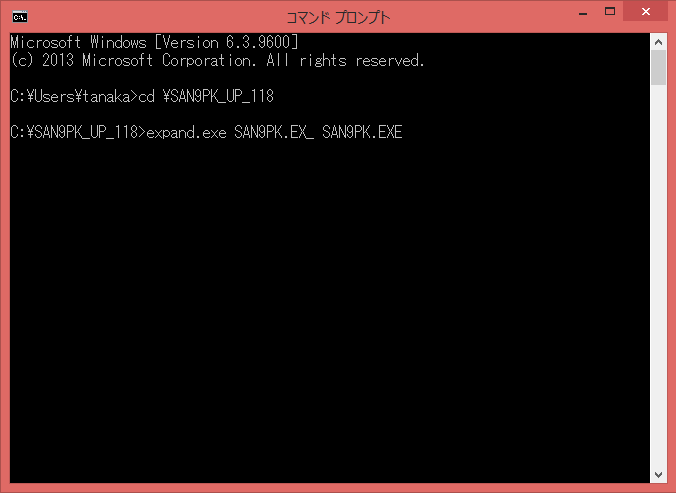
問題無ければ↓の画像のようになってるかと思います。
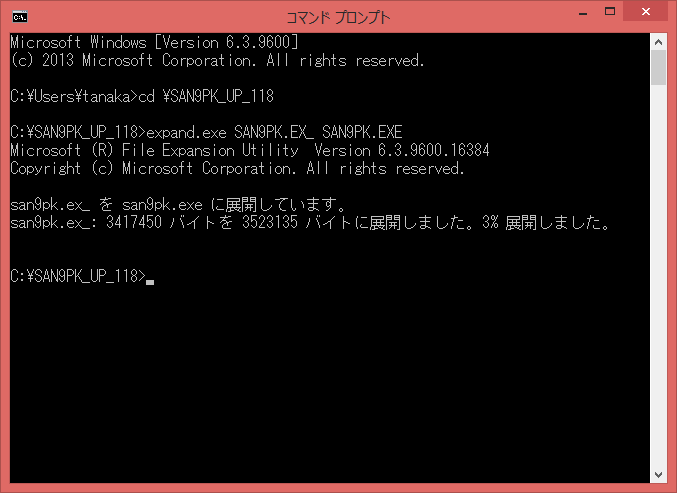
成功すると「SAN9PK_UP_118」フォルダの中に、san9pk.exeのVer.1.1.8が生成されます。
バージョンの確認は「san9pk.exe」右クリック→プロパティで確認できます。
失敗した場合はファイルの場所やスペルが間違ってないか、全角にしてないか確認してください。
生成されたものをインストールフォルダのsan9pk.exeのVer.1.3.0と入れ替えます。
削除でも名前を変更して保存しておいてもOKです。
多目的うpろだ
http://ux.getuploader.com/myuproader536/ranking
ここで「NoCD.rar」というファイルをダウンロードしてください。
三国志9パワーアップキットのプロテクトがSafeDisc v2.90.040ですので
展開したファイルの中で対応しているのがSafedisc2.90.40汎用になりますので、
これを起動する。
ファイルを指定する画面が出ますのでsan9pk.exeのVer.1.1.8を選択してください。
OKなら「パッチ完了!」と表示されると思います。
これでNOCDで三国志9をプレイできるようになります。
仮想化したイメージをマウントして起動してみてください。
どうもお疲れさまでした!
 | 三國志13 パワーアップキット 初回封入特典(シナリオ「五路侵攻」、「姜維北伐」、「四夷六国」ダウンロードシリアル) & Windows版予約特典(『川中島の合戦』シリアルコード)付 |
まずはじめに、
この記事は正規品購入者を対象にしたものです。ドライブの無いノートパソコンやタブレット端末などで外出先で遊んでみたいと
考えてる購入者も当然いるかと思います。
そういった方に快適に三国志9を楽しんでもらえればとの思いで書いたものであるので、
ソフトを仮想化だけしてヤフオクや中古市場に出すようなことが無いようにお願いします。
それと、この記事を読んで実際に仮想化NOCD(ディスクレス)化しようと思われる方は
後述の「仮想化による不具合か!?」も合わせて読んでバックアップを取っていただいた上で
全て自己責任で行うようにお願いします。
ソースネクスト版中身の確認
ソースネクスト版(PC版)の三国志9には3枚のCD-ROMが同梱しています。
①インストールディスク(インストールディスク)
②ゲームディスク(インストールディスク)
③パワーアップキットディスク(起動ディスク)
②のみでもプレイ可能ですがほとんどの方がパワーアップキットでのプレイ②ゲームディスク(インストールディスク)
③パワーアップキットディスク(起動ディスク)
だと思いますので敢えてインストールディスクにしています。
ここで仮想化の方法ですが2つの方法が考えられます
パターン1
①インストールディスク(仮想化してインストール)
②ゲームディスク(仮想化してインストール)
③パワーアップキットディスク(仮想化してインストール→起動)
②ゲームディスク(仮想化してインストール)
③パワーアップキットディスク(仮想化してインストール→起動)
パターン2
①インストールディスク(通常インストール)
②ゲームディスク(通常インストール)
③パワーアップキットディスク(仮想化してインストール→起動)
②ゲームディスク(通常インストール)
③パワーアップキットディスク(仮想化してインストール→起動)
結論から言うと両方とも可能です。①②③のディスクに関しては問題無く仮想化でき
仮想化イメージからインストールできましたが②③のゲーム起動時のみが起動チェックが
入り認識してくれません。
ここでは問題の③PKディスクの仮想化の方法のみを説明したいと思います。
私が使用したフリーソフト
CD ManipulatorとVirtual Clone Drive
仮想ドライブのソフトはVirtual Clone Driveの代わりにDaemon Tools Liteなんかでも問題
無かったです。
メジャー所のソフトなら恐らく大丈夫だと思いますので、使い慣れてるものを使用してください。
これらの無料ソフトの使い方はここでは説明しませんので、それぞれググってみてください。
ディスクのバージョンのチェック
仮想化できるのは、Ver.1.1.8までなので購入した商品のバージョンを確認してください。インストールフォルダの中にある実行ファイル「San9PK.exe」を
右クリックでプロパティが出てきますので詳細を選んで確認してください。
Amazonや最近購入された方はVer.1.3.0だと思います。
それをVer.1.1.8にダウングレードする必要があります。
分からない方はCD-ROMにもバージョンが記されてますのでそちらで確認してください。
Ver.1.1.8のダウングレード方法
コーエーテクモスGAMECITYのホームページの三国志Ⅸのユーザーページにアクセスしてください。
http://www.gamecity.ne.jp/regist_c/user/san9/
ここのアップデートプログラムからファイルをダウンロードしてください
アクセスするには三国志9に同梱されてるシリアルでユーザー登録と
GAMECITYの市民登録が必要となります。
SAN9PK_UP_118.EXEというファイルがダウンロードできます
それを展開するとSAN9PK_UP_118フォルダの中に
「KUPDATE.EXE」があり、実行しても何も変わらない・・・
コマンドプロンプトで「SAN9PK.EX_」を展開する
必要としている「san9pk.exe」のVer.1.1.8はフォルダ内の「SAN9PK.EX_」で圧縮されているのでコマンドプロンプトで展開します。
Windows7だとスタート→アクセサリ→コマンドプロンプト
Windows8.1だとスタート→画面下方向アプリ→Windowsシステムツール
→コマンドプロンプト で見つかると思います。(違ってたらすみません)
コマンドプロンプトを起動させたら次に「SAN9PK.EX_」ファイルの場所を指定する。
場所はデスクトップでもどこでも構いませんが、入力を減らすためにここでは
Cドライブ直下での説明をします。
ダウンロードして展開した「SAN9PK_UP_118」フォルダをまるごとCドライブ直下
に移動させてください。
*.EXEファイルのままじゃダメです。展開したフォルダです。
移動させたらコマンドプロンプトで入力していきます。(もちろん半角で)
C:\User\あなたのユーザー名>cd \SAN9PK_UP_118 改行(Enter)
C:SAN9PK_UP_118>expand.exe SAN9PK.EX_ SAN9PK.EXE 改行(Enter)
C:SAN9PK_UP_118>expand.exe SAN9PK.EX_ SAN9PK.EXE 改行(Enter)
ちなみに私のユーザー名は画像の通りtanakaとしています。
問題無ければ↓の画像のようになってるかと思います。
成功すると「SAN9PK_UP_118」フォルダの中に、san9pk.exeのVer.1.1.8が生成されます。
バージョンの確認は「san9pk.exe」右クリック→プロパティで確認できます。
失敗した場合はファイルの場所やスペルが間違ってないか、全角にしてないか確認してください。
生成されたものをインストールフォルダのsan9pk.exeのVer.1.3.0と入れ替えます。
削除でも名前を変更して保存しておいてもOKです。
パッチ「NoCD.rar」のダウンロード
次に仮想化されたイメージを仮想ドライブに認識させたいのでパッチをダウンロードします。多目的うpろだ
http://ux.getuploader.com/myuproader536/ranking
ここで「NoCD.rar」というファイルをダウンロードしてください。
三国志9パワーアップキットのプロテクトがSafeDisc v2.90.040ですので
展開したファイルの中で対応しているのがSafedisc2.90.40汎用になりますので、
これを起動する。
ファイルを指定する画面が出ますのでsan9pk.exeのVer.1.1.8を選択してください。
OKなら「パッチ完了!」と表示されると思います。
これでNOCDで三国志9をプレイできるようになります。
仮想化したイメージをマウントして起動してみてください。
どうもお疲れさまでした!